
Копіювання фотографій
Можна зісканувати надруковані фотографії та роздрукувати їх за один раз.
-
Виберіть пункт
 Копіюв. (Copy) на екрані ПОЧАТОК.
 -
Виберіть пункт
 Фотокопія (Photo copy).
 -
Перегляньте інструкції на екрані й виберіть пункт OK.
-
Дотримуючись інструкцій на екрані, розмістіть надруковану фотографію на склі експонування та натисніть кнопку OK.
 Примітка
-
Докладніше про розміщення фотографій на склі експонування див. у розділі
Після завершення сканування відобразиться екран підтвердження параметрів друку.
-
-
За потреби вкажіть параметри.
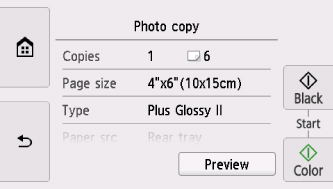
Проведіть пальцем по екрану, щоб відобразити елементи настроювання, і виберіть елемент, щоб відобразилися його значення. Виберіть параметр, значення якого потрібно задати.
Примітка-
Залежно від елемента настроювання деякі значення не можна вибирати в поєднанні зі значенням іншого елемента настроювання. Якщо вибрано несумісні значення, на сенсорному екрані відобразиться елемент Відомості (Error details) з піктограмою
 . У такому разі виберіть значок у верхній лівій частині сенсорного екрана, щоб переглянути повідомлення, і змініть значення параметра.
 -
Натиснувши Поп. перег. (Preview), можна переглянути зображення роздруківки на екрані попереднього перегляду. Щоб змінити режим відображення фотографії, проведіть по ній пальцем.
Якщо на фотографії з’явилася позначка
 , можливо, надруковану фотографію неправильно зіскановано. Виконайте повторне сканування роздрукованої фотографії.
Можна змінити вказані нижче параметри.
-
Копії (Copies)
Укажіть кількість копій.
-
Розм. ст. (Page size)
Вибір розміру сторінки завантаженого паперу.
-
Тип (Type) (Тип носія)
Вибір типу носія завантаженого паперу.
-
Дж. пап. (Paper src)
Для джерела паперу встановлено значення Задній лоток (Rear tray).
-
Якість (Print qlty) (Якість друку)
Вибір якості друку відповідно до оригіналу.
-
Поля (Border) (Друк із полями або без)
Виберіть друк із полями або без полів.
-
Покращ. (Photo fix)
Виберіть Без корекції (No correction), Автопокр. фото (Auto photo fix) або Відн. знебар. кол. (Fade restoration).
Примітка-
Якщо вибрано Без корекції (No correction), принтер друкує скановане зображення без корекції.
-
Якщо вибрано Автопокр. фото (Auto photo fix), принтер автоматично виправляє скановане зображення.
-
Якщо вибрано Відн. знебар. кол. (Fade restoration), принтер виправляє скановане зображення, що знебарвилося з часом.
-
-
-
Натисніть кнопку Колір (Color) для друку в кольорі або кнопку Чорний (Black) для виконання чорно-білого друку.
Принтер почне друк.
Примітка-
Якщо надрукована фотографія зісканована неправильно, відобразиться екран підтвердження із запитом продовження друку. Якщо натиснути кнопку Так (Yes), принтер розпочне друк. Щоб повторно зісканувати фотографію, натисніть Ні (No) та виконайте сканування ще раз.
-
